「使っているキーボードのキーが急に反応しなくなった」
「次は少しいいキーボードを試したいけど、2万円クラスに出す価値はあるの?」
仕事用キーボードを買い替えようとすると、こんな悩みが出てきます。
私は仕事で1日中キーボードを打っています。
仕事が終わった後もプログラミングの学習やブログの執筆で使うので、起きている時間の大半はキーボードに触れていることになります。
そんな中、愛用していたロジクール K855の一部のキーが反応しなくなってしまいました。
マットレスや枕、椅子のような体に長く触れているものからお金をかけるべき、という話をよく聞きます。
1日中触れているキーボードも、私にとってはそれらに匹敵する道具かも知れません。
そこで、2児を育児中の我が家でもギリギリ出せる金額の中から、最上位のキーボードを選ぶことにしました。
それがKeychron K8 Maxです。
3ヶ月使ってみて、買って正解だったと感じています。
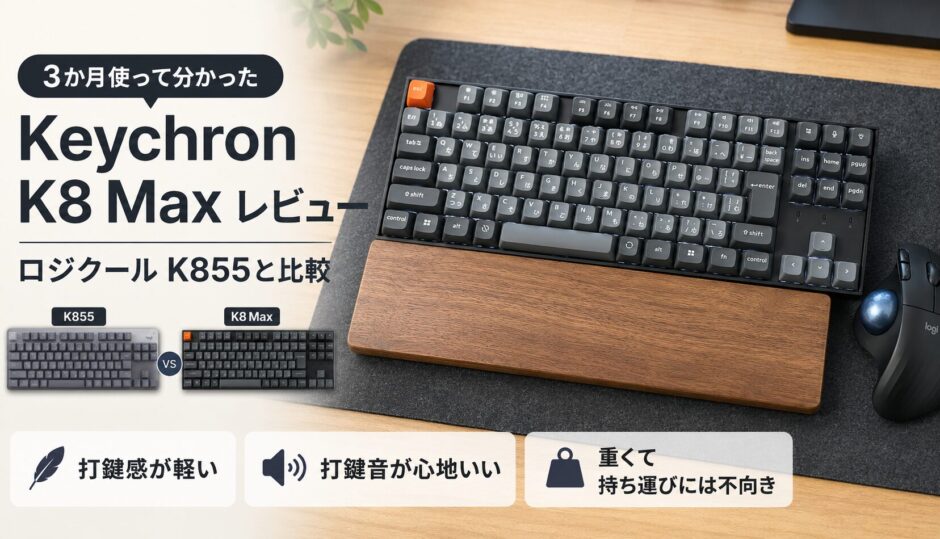
この記事では、Keychron K8 Maxを実際に使って感じたメリット・デメリットと、おすすめな人・おすすめしない人を紹介します。
今まで使っていたロジクール K855との比較も載せています。
- 仕事用キーボードの買い替えを検討している人
- 1万円クラスのキーボードからステップアップするか迷っている人
- 今使っているキーボードの打鍵感や打鍵音にストレスを感じている人
- キーボードは家や会社に置きっぱなしで使う人
結論:Keychron K8 Maxは据え置きで長時間タイピングする人におすすめ
Keychron K8 Maxは、家や会社の机に置きっぱなしにして毎日長時間タイピングする人におすすめのキーボードです。
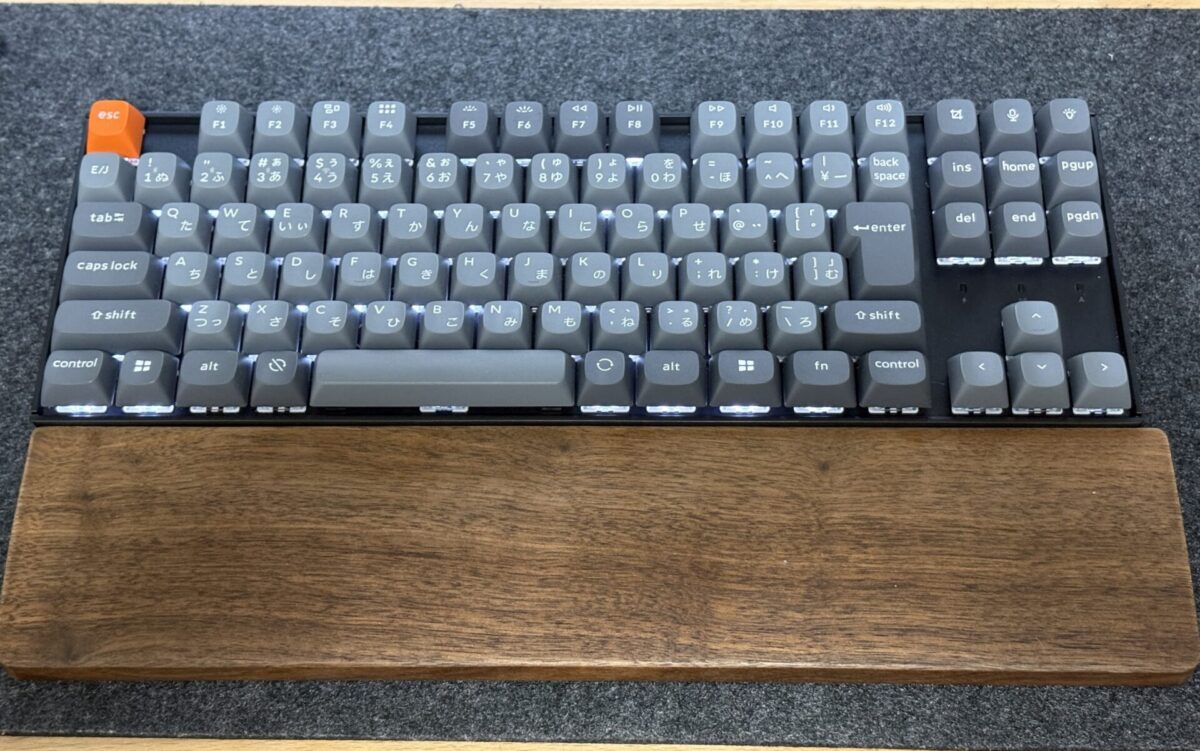
ロジクール K855から買い替えて3ヶ月使っていますが、打鍵の感触にも打鍵音にもストレスがありません。
少なくともロジクール K855よりは断然使いやすく、価格の差に見合う価値はありました。
一方で、本体は1kgを超える重さなので、持ち運びには向いていません。
カフェと自宅を行き来するような働き方の人や、充電の管理をしたくない人には、別のキーボードをおすすめします。
Keychron K8 Maxを買った理由|ロジクールK855の不調と選び方
ロジクール K855の一部のキーが反応しなくなった
買い替えのきっかけは、ロジクール K855で押しても文字が入力されないキーが出てきたことです。
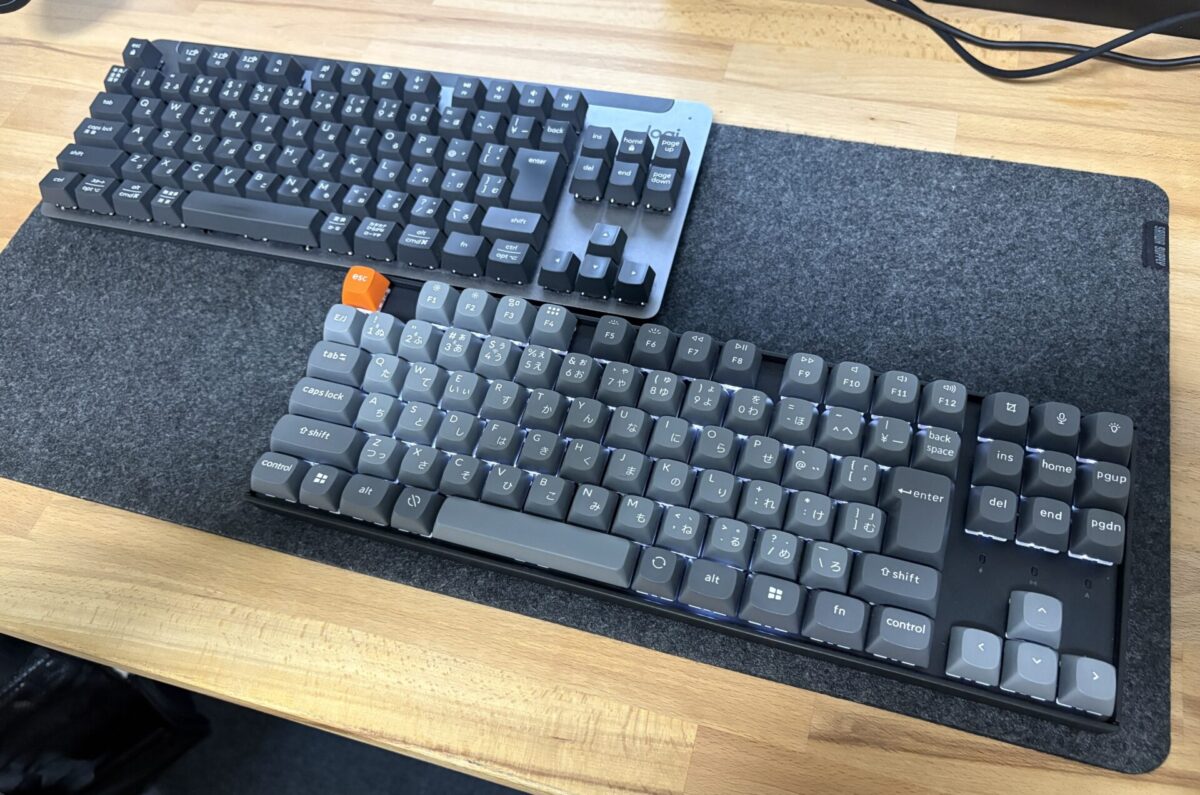
症状について調べてみると、ロジクール K855で同じような報告をいくつか見かけました。
キーボードは仕事の道具なので、反応しないキーがある状態のまま使い続けるわけにもいきません。
そこで買い替えることにしました。
80%(テンキーレス)サイズを選んだ理由
Keychron K8 Maxで80%サイズを選んだのは、マウスとキーボードの距離を近づけたかったからです。
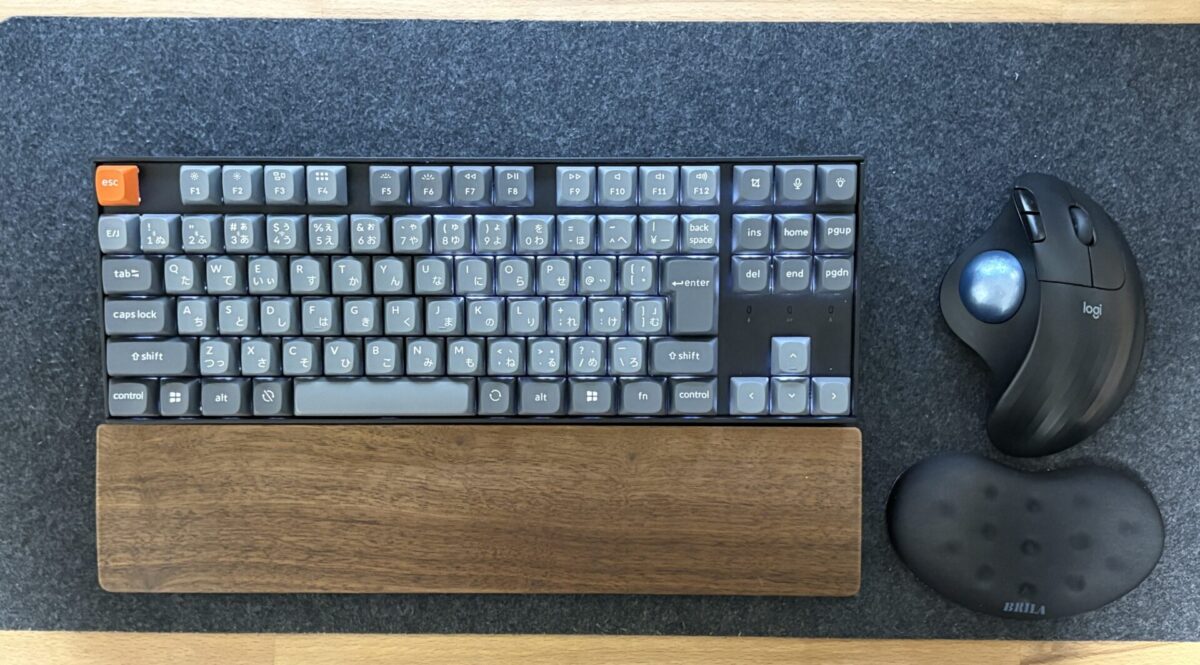
フルサイズのキーボードだと、右側のテンキーの幅だけマウスが遠くなります。
かといって60%サイズまで小さくすると、今度は打鍵しづらくなります。
その中間を取って、テンキーを省いた80%サイズにしました。
キー数は87キーです。
アルミフレームではなくプラスチックフレーム版にした理由
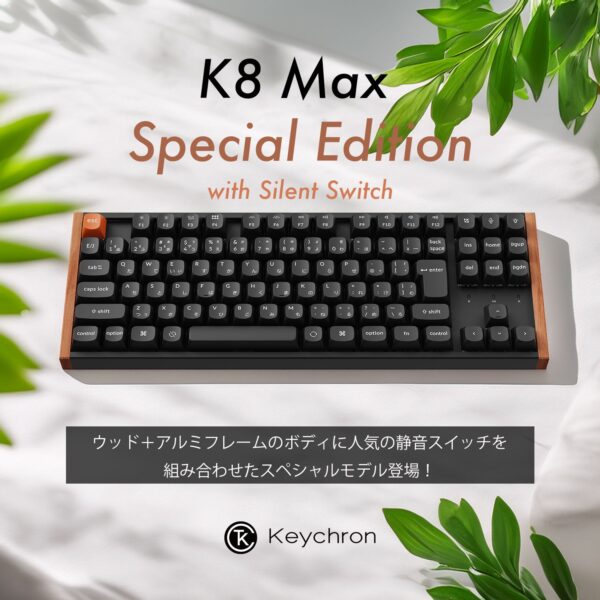
Keychron K8 Maxにはアルミフレーム版とプラスチックフレーム版がありますが、私が買ったのはプラスチックフレーム版です。
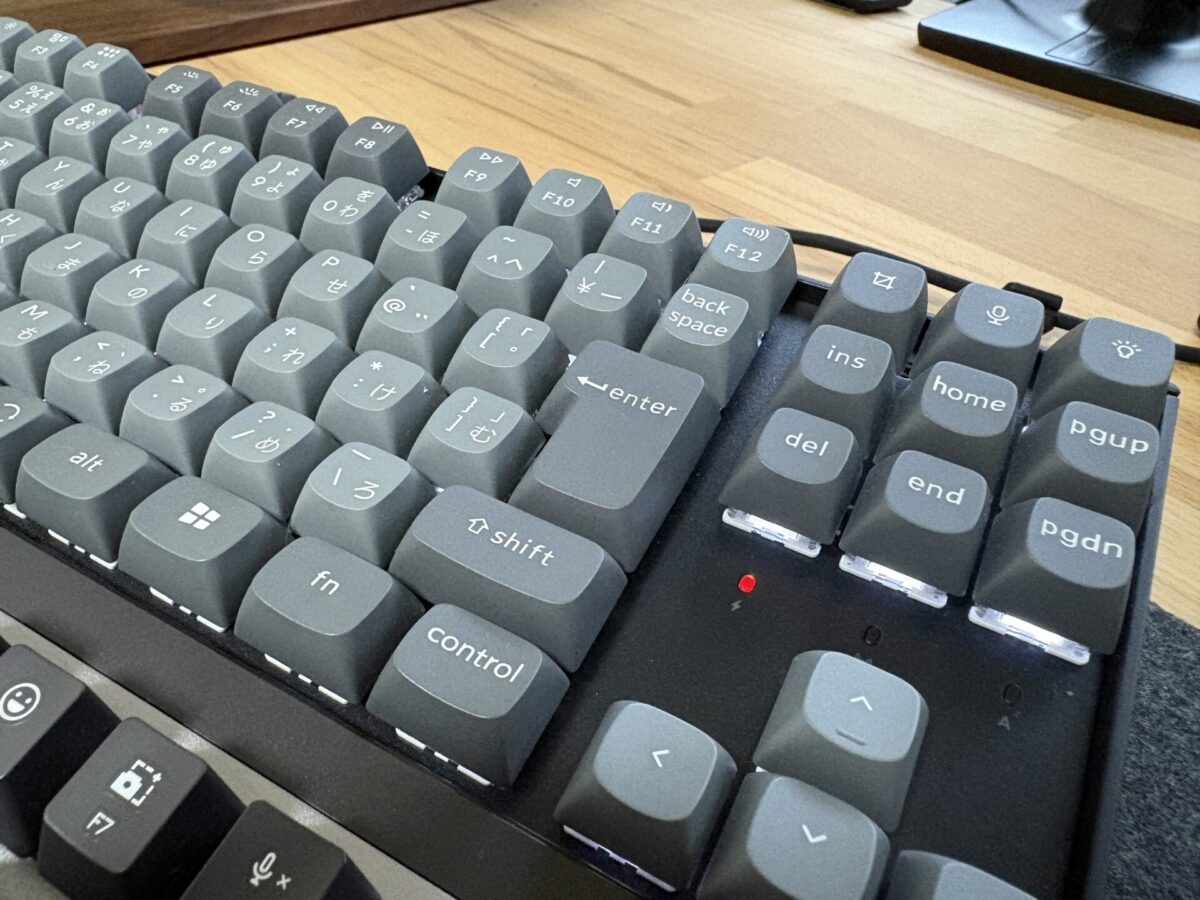
理由は単純で、アルミフレーム版の在庫がなかったからです。
反応しないキーがある状態で仕事をしていたので、とにかくすぐ手元に欲しい状況でした。
重量はプラスチックフレーム版が1158g、アルミフレーム版が1308gです。
どちらを選んでも据え置き前提の重さになります。
Keychron K8 Maxの基本情報|赤軸・3モード接続
私が購入したKeychron K8 Maxの構成は以下の通りです。
- 配列:日本語(JIS)
- キースイッチ:Keychron Super 赤軸
- フレーム:プラスチック
- バックライト:White LED
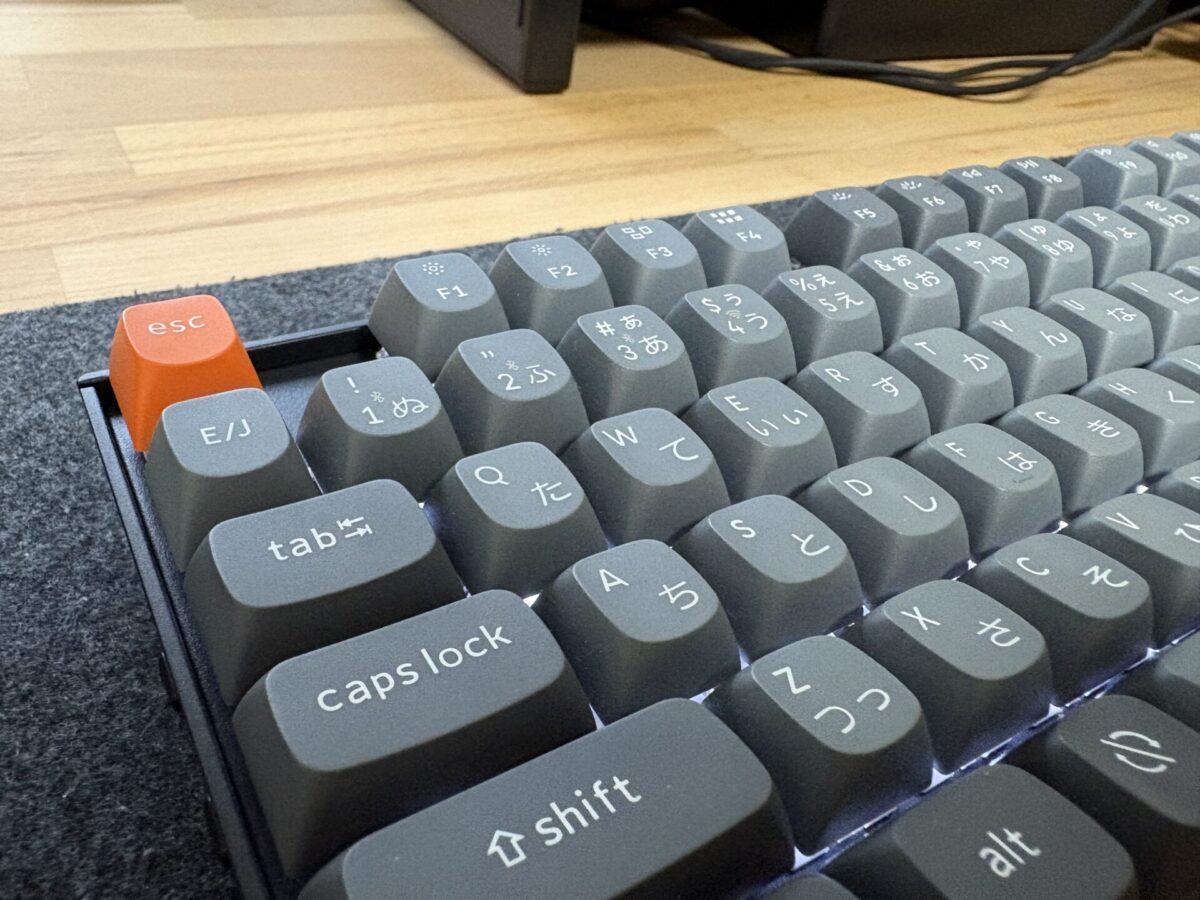
Keychronは海外メーカーなのでUS配列のイメージが強いですが、K8 Maxは日本語配列を選べます。
記号の位置を覚え直さなくていいので、仕事でもすぐに使い始められました。
本体のスペックを表にまとめます。
| 項目 | Keychron K8 Max(プラスチックフレーム版) |
|---|---|
| キー数 | 87キー(80%・テンキーレス) |
| 重量 | 1158g |
| サイズ | 354.21 × 124.18mm |
| 接続方式 | Bluetooth/2.4GHz/有線の3モード |
| Bluetooth登録台数 | 3台 |
| バッテリー | 4000mAh |
| 充電時間 | 約5時間 |
| 充電ポート | USB Type-C |
| キー割り当て変更 | Keychron Launcher(ブラウザ・有線接続時のみ) |
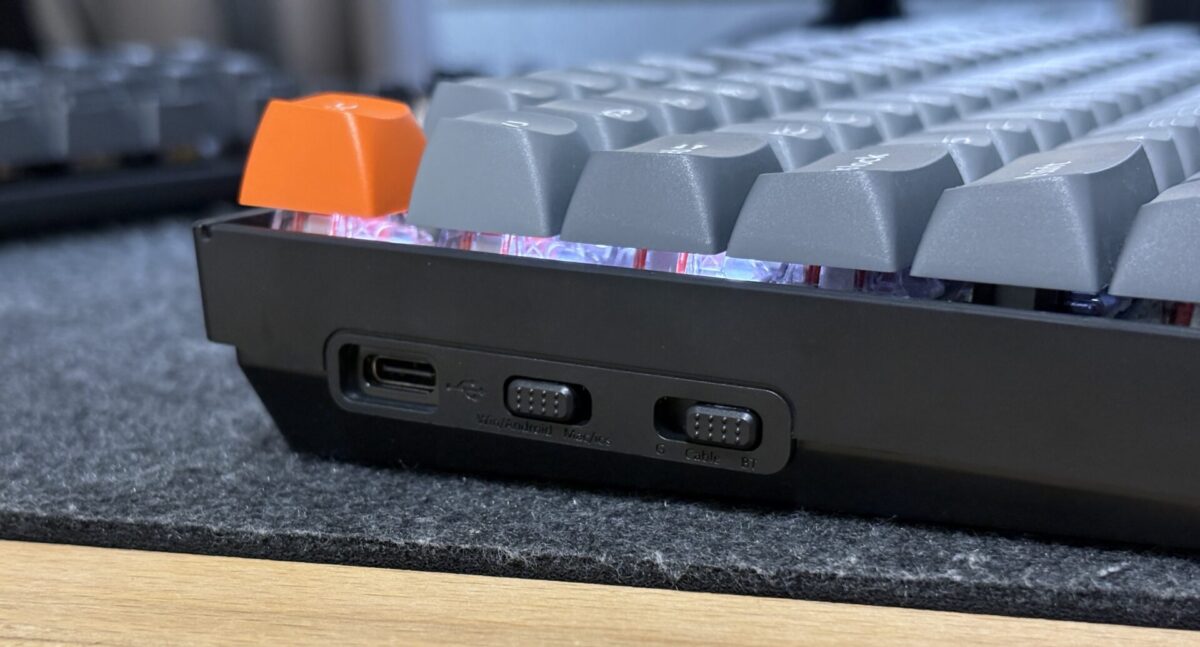
接続方式は本体のトグルスイッチで切り替えます。
Bluetoothは3台まで登録でき、fn + 1からfn + 3のキー操作で接続先を切り替えられます。
私は普段Bluetoothでパソコンにつないで使っています。
本体にはもう1つ、Windows/AndroidとMac/iOSを切り替えるトグルスイッチが付いています。
スイッチを切り替えると、CommandやAltなどの修飾キーの割り当てがそのOS向けに変わります。
Keychron Super 赤軸の仕様
キースイッチにKeychron Super 赤軸を選んだのは、打鍵音が静かなものが欲しかったからです。
赤軸はクリック感のないリニアタイプなので、青軸のようなカチカチという音は出ません。
Keychron Super 赤軸の仕様は以下になります。
- 押下圧(キーを押すのに必要な力):45gf
- プリトラベル(キーが反応する深さ):2.00mm
- 総ストローク(キーが底に着くまでの深さ):4.00mm
- 工場出荷時にルブ(潤滑剤の塗布)済み
- 耐久性:5000万回
押下圧45gfは軽めの部類で、少ない力で打てる設定です。
Keychron Super 赤軸は「静音(Silent)」をうたったスイッチではありません。クリック感のないリニアタイプなので打鍵音は控えめですが、無音になるわけではありません。静音性を最優先するなら、Keychronの静音スイッチ(Silent K Proなど)を検討してください。
Keychron K8 Maxを実際に使ってよかったところ
3ヶ月使ってよかったのは、打鍵感・打鍵音・デザインの3つです。
押し込まなくても入力できる打鍵感
Keychron K8 Maxは、キーを底まで押し込まなくても文字が入力されます。
プリトラベル2.00mm・押下圧45gfという軽めの設定なので、軽く押すだけで反応します。
無理に力を入れて打たなくていいのは、1日中キーボードを打つ人ほど大きな差になります。
中低音でストレスのない打鍵音
ロジクール K855の打鍵音は高音でした。
金属に当たったり擦れたりしているような音で、長く聞いていると気になります。
Keychron K8 Maxの打鍵音は中音から低音がしっかり出ます。
同じメカニカルキーボードでも、耳に残る音の質がまったく違います。
もう1つ気に入っているのが、キーによって鳴る音が違うことです。
エンターキー、スペースキー、それ以外のキーで、それぞれ音が違って聞こえます。
(設計として意図されたものなのかは分かりませんが、私の耳にはそう聞こえます)
打鍵音が気に入っているので、執筆作業のように長時間打ち続けても音が気になりません。
黒やグレーの机に合うデザインと重厚感
Keychron K8 Maxは持ち上げるとずっしりしていて、見た目にも重厚感があります。
キーの印字はロジクール K855よりもシンプルです。
余計な文字が少ないぶん、黒やグレーのマットな机に置いたときに馴染みます。
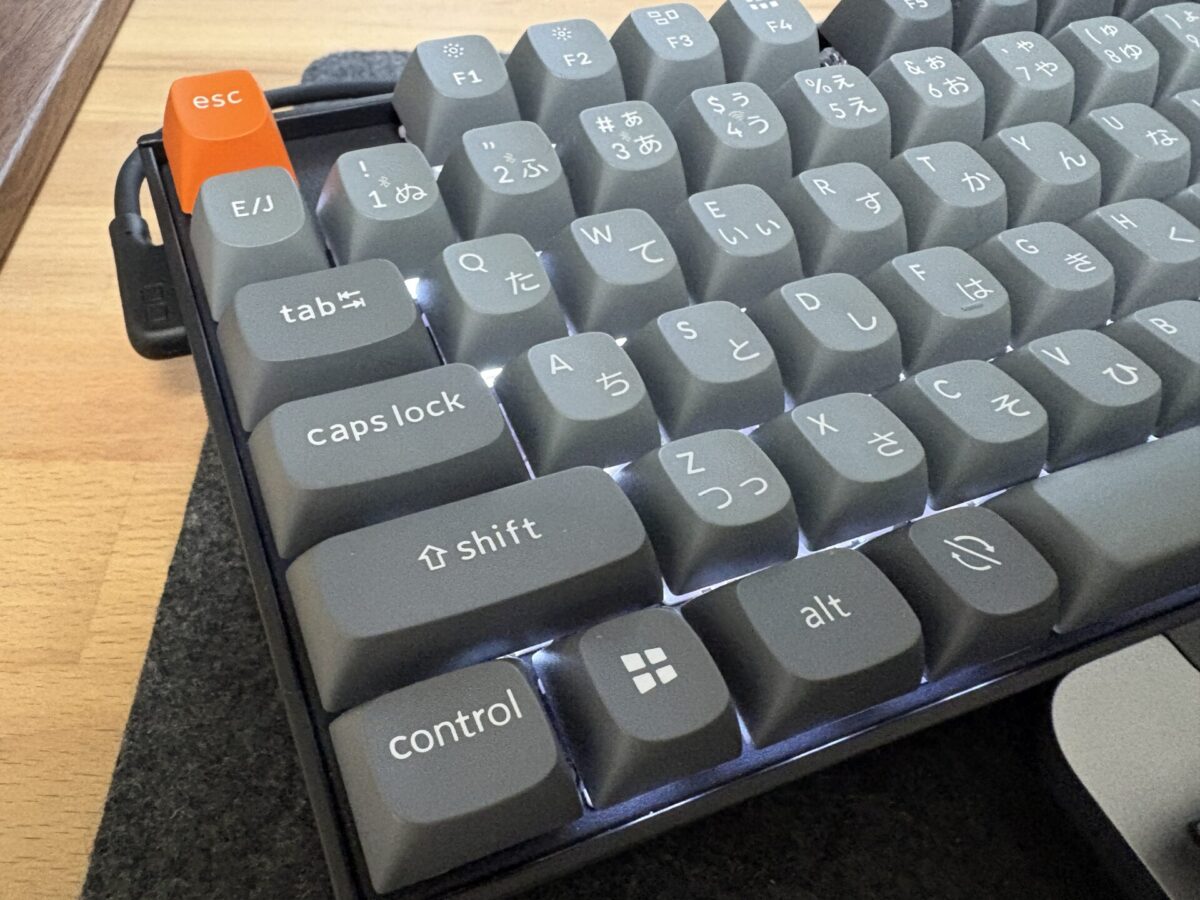
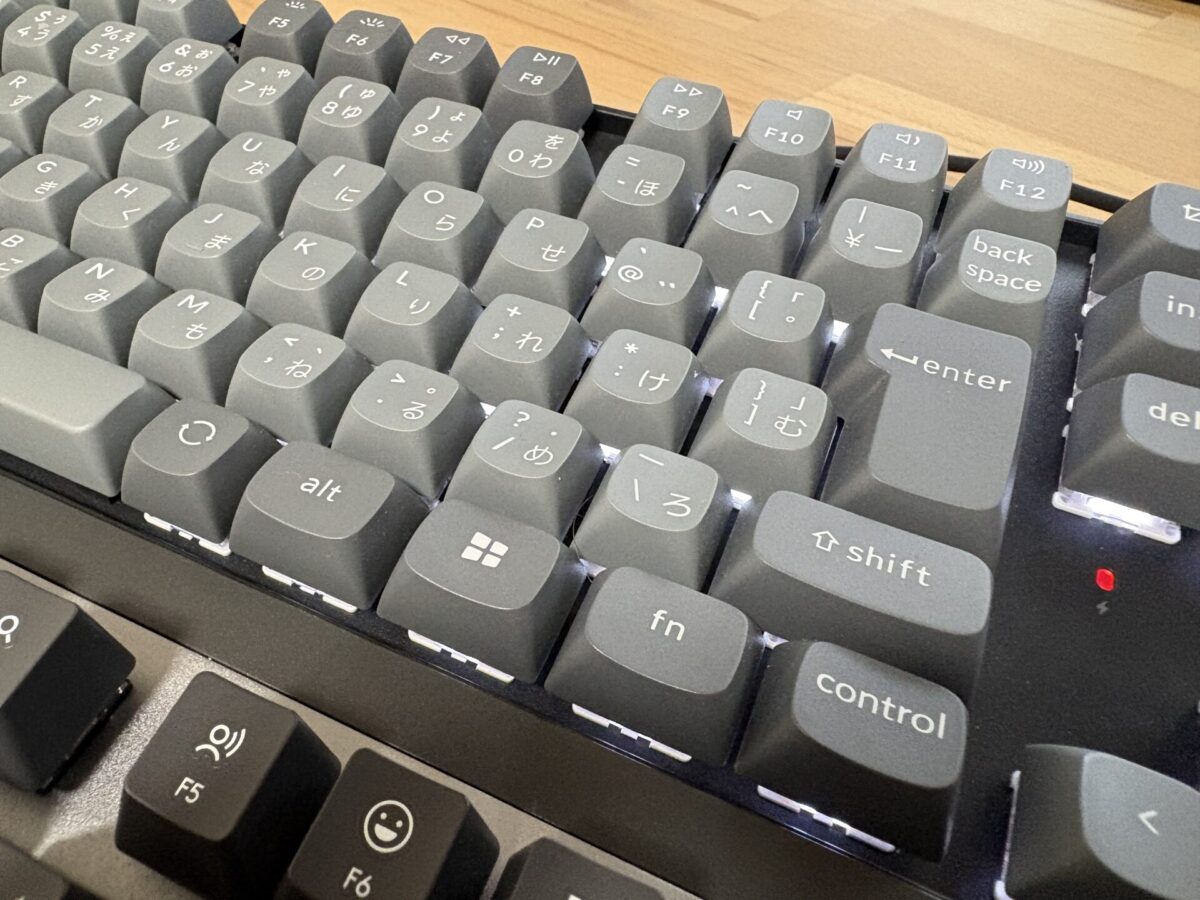
White LEDのバックライトが光るのも気に入っています。
デザイン面は好みの問題ですが、毎日目に入るものなので気に入ったものを選べたのはよかったです。
Keychron K8 Maxを使って微妙だったところ
3ヶ月使って気になったのは、重さ・充電の持ち・設定方法の3つです。
1kgを超える重さで持ち運びには使えない
Keychron K8 Maxの重量は1158gです。
ロジクール K855が692.4gだったので、1.7倍近く重くなりました。
机に置いたまま使うなら重厚感として気に入っている重さですが、カバンに入れて持ち歩く重さではありません。
私も購入してから3ヶ月、仕事部屋に置いたまま使っています。
一度も持ち出していません。
外出先にキーボードを持って行きたい人には向いていません。
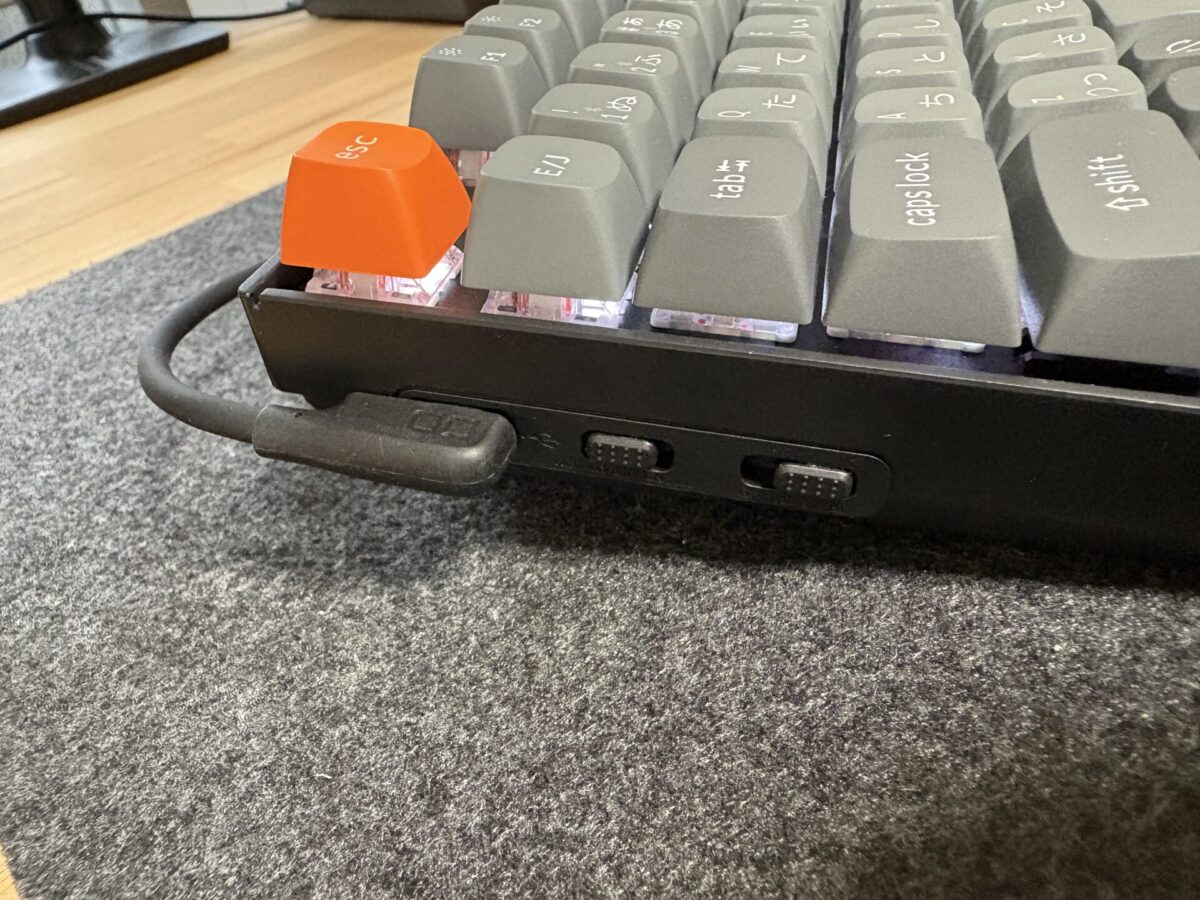
充電の持ちが気になってケーブルを挿しっぱなしにしている
Keychron K8 Maxは充電式なので、ロジクール K855で必要だった電池交換が要りません。
ただ、最初に使ったときに思ったより早く充電が切れました。
それ以降は、自宅ではUSB Type-Cケーブルを挿しっぱなしにして使っています。
充電切れを気にせず使えるので、これで困ってはいません。

 ポチップ
ポチップとはいえ、机の上のケーブルをなくしたくて無線キーボードを選ぶ人もいると思います。
そういう使い方をしたい人だと、充電の管理が手間に感じるかもしれません。
Keychron K8 Maxのバッテリー容量は4000mAh、充電時間は約5時間です。バックライトオフ時、最大240時間駆動します。
キー設定の変更は有線接続でしかできない
Keychron K8 Maxのキー割り当ては、Keychron Launcherというブラウザ上のツールで変更します。
アプリをパソコンにインストールしなくていいのは、ロジクールのLogi Options+より手軽です。
ただ、Keychron Launcherはキーボードを有線接続したときしか動きません。
普段Bluetoothで使っている私の場合、設定を変えたくなるたびにケーブルを挿す必要があります。
一度設定してしまえば頻繁に触るものではありませんが、最初のセットアップでは少し面倒でした。
Keychron K8 MaxとロジクールK855を比較
ロジクール K855は2024年7月に買って、Keychron K8 Maxに買い替えるまで1年10ヶ月使いました。
両方を実際に使った上で、項目ごとに比べます。
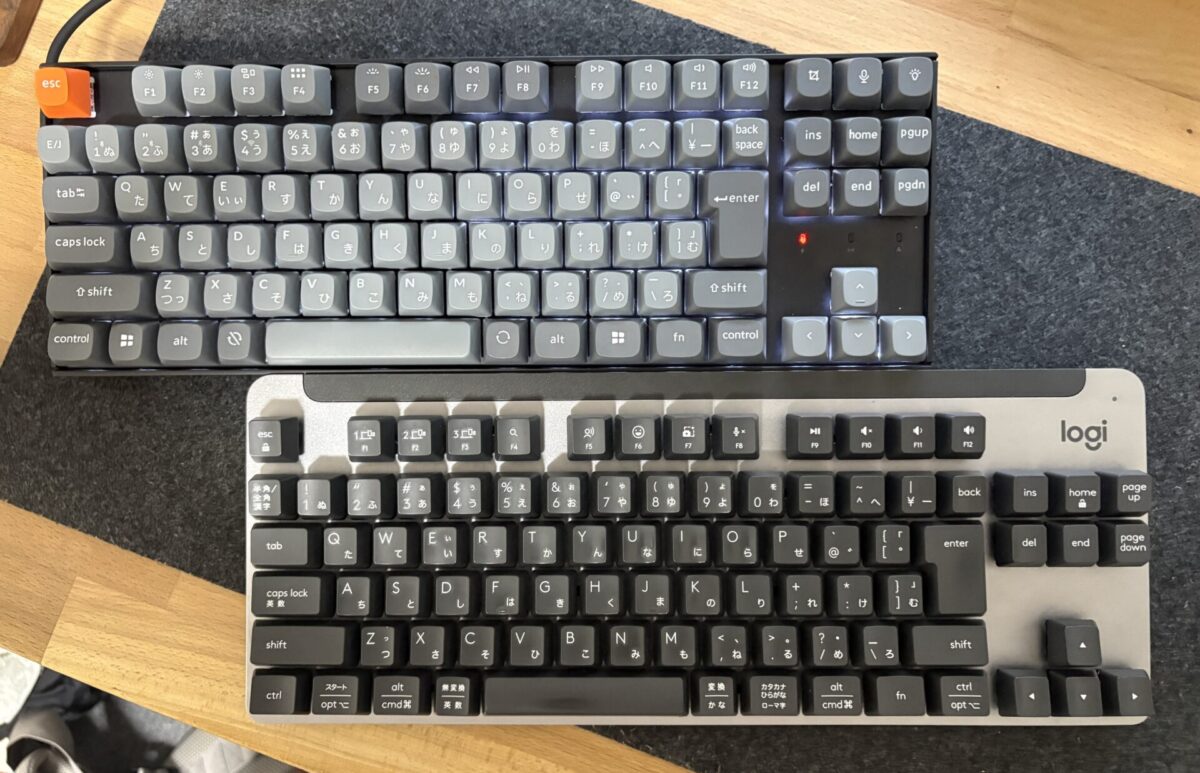
| 比較項目 | Keychron K8 Max(採用) | ロジクール SIGNATURE K855 |
|---|---|---|
| 購入価格 | 18,590円(2026年5月) | 12,700円(2024年7月) |
| 重量 | 1158g | 692.4g |
| 幅 × 奥行 | 354.21 × 124.18mm | 355.2 × 138.8mm |
| キースイッチ | Keychron Super 赤軸(リニア・45gf) | 赤軸(リニア) |
| 打鍵音 | 中音から低音が中心 | 高音が中心 |
| 接続方式 | Bluetooth/2.4GHz/有線の3モード | Bluetooth/USBレシーバー(Logi Bolt) |
| 給電 | 充電式(4000mAh・USB Type-C) | 単4電池2本(公称最長36ヶ月) |
| キー割り当て変更 | Keychron Launcher(ブラウザ・有線接続時のみ) | Logi Options+(アプリ・無線接続のまま可) |
| 向いている人 | 据え置きで長時間タイピングする人 | 持ち運びたい人・給電を意識したくない人 |
| 注意点 | 重い。設定変更に有線接続が必要 | 打鍵音が高音。電池交換が必要 |
※価格は私が買ったときの金額です。
(参考:ロジクール Signature K855 公式ページ)
ロジクール K855の不満がKeychron K8 Maxで解決したこと
一番大きかったのは、打鍵音の質が変わったことです。
ロジクール K855の金属的な高音が気になっていましたが、Keychron K8 Maxは中低音なので耳に刺さりません。
打鍵感も変わりました。
Keychron K8 Maxは、キーを底まで押し込まなくても反応します。
キーの印字がシンプルになったことと、電池交換が不要になったことも、細かいですが日常的な満足度につながっています。
ロジクール K855の方が良かった点
ロジクール K855にも、Keychron K8 Maxより優れている点があります。
1つめは軽さです。
692.4gなので、持ち運ぼうと思えば持ち運べる重さです。
2つめは電池の持ちです。
ロジクール K855は単4電池2本で、公称では最長36ヶ月動きます。
私がKeychron K8 Maxでケーブルを挿しっぱなしにしているのとは対照的に、給電をほとんど意識せずに使えていました。
3つめは設定のしやすさです。
ロジクール K855は電池式で、そもそも有線接続がありません。
そのため設定用のLogi Options+も無線接続のまま使います。
アプリをパソコンにインストールする必要はありますが、設定のたびにケーブルを挿す必要はありません。
キーボードを持ち運びたい人や、給電やケーブルを意識したくない人であれば、ロジクール K855のような電池式のキーボードのほうが使いやすいはずです。
 ポチップ
ポチップどちらも高さがあるのでリストレストと組み合わせている
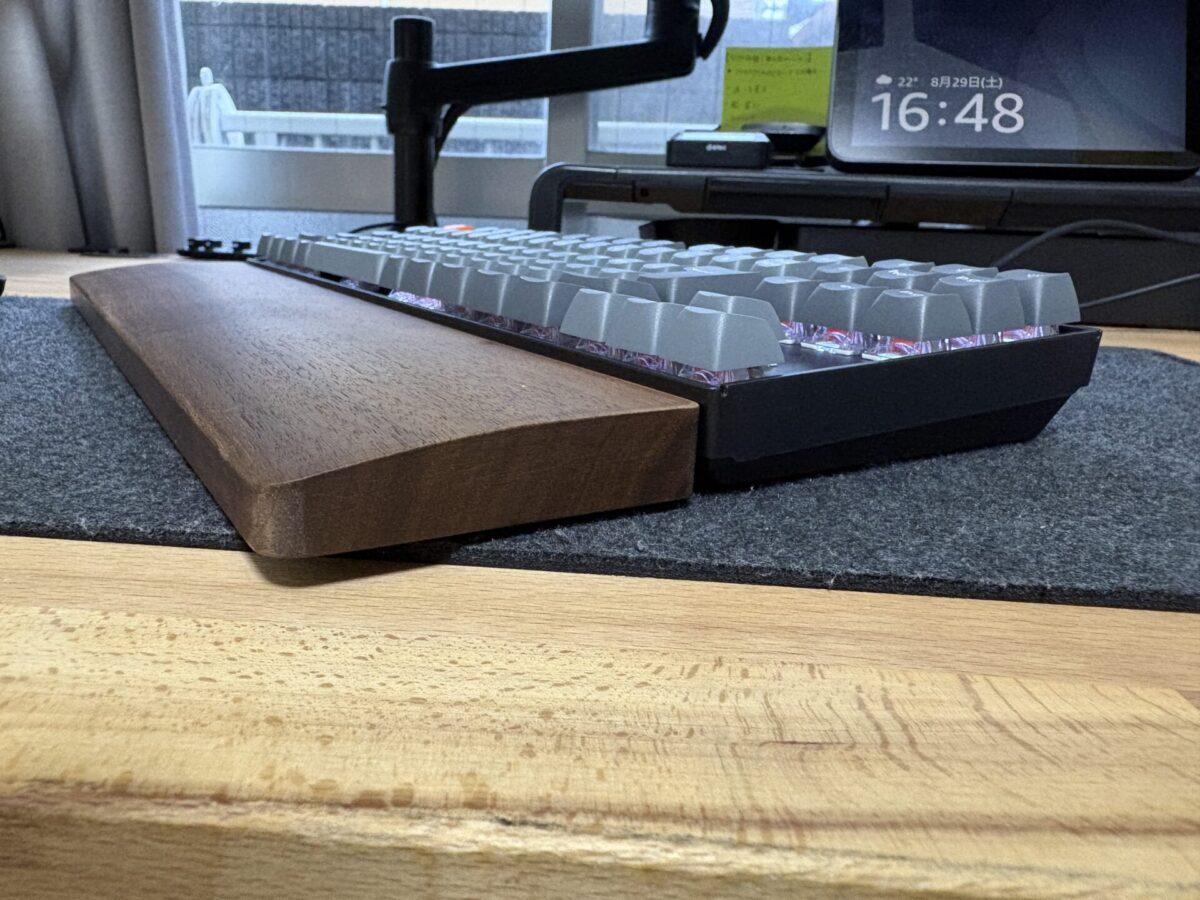
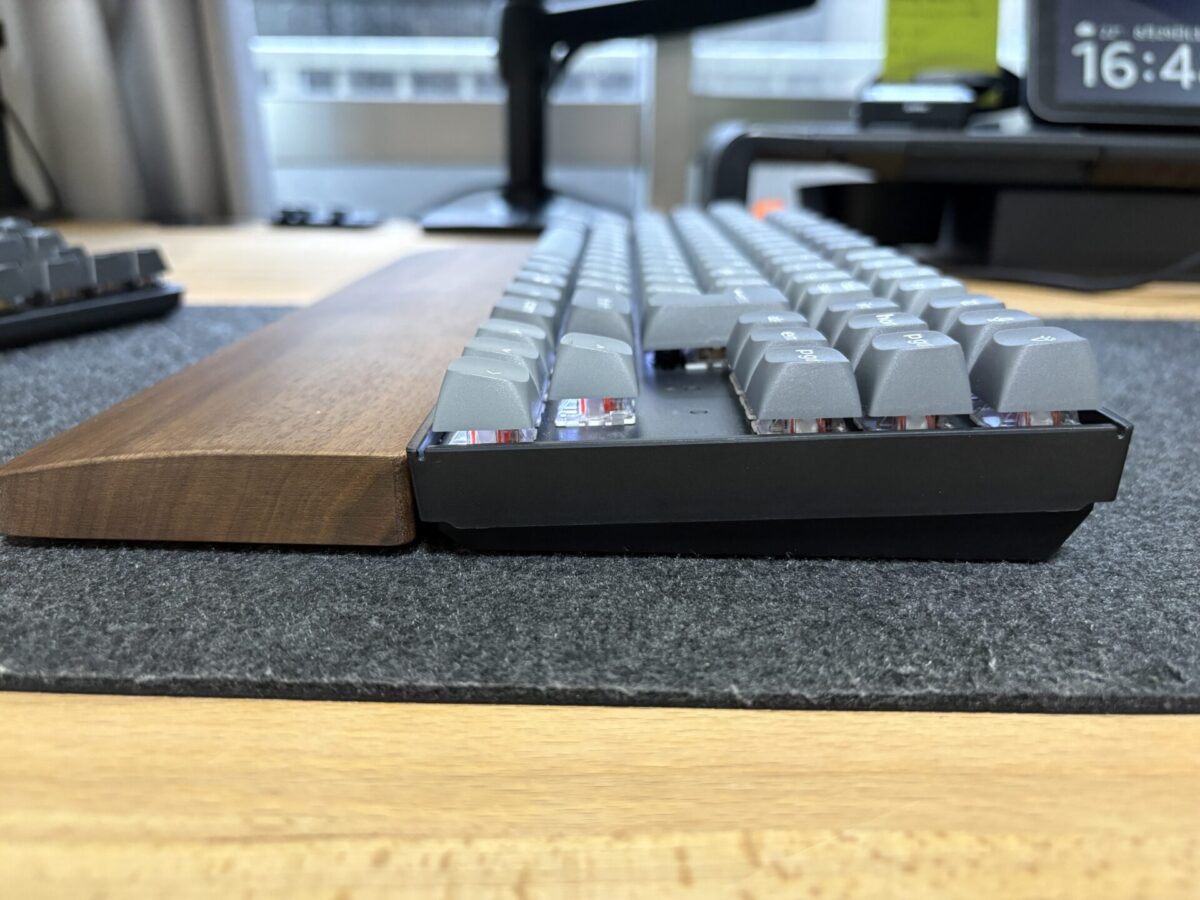
Keychron K8 Maxはロジクール K855よりも本体に高さがあります。
特にスペースキーは明らかに高く感じますが、打ちにくいわけではありません。
ただ、どちらのキーボードも高さがあるので、私は両方ともリストレストと組み合わせて使っています。
メカニカルキーボードへの買い替えを考えているなら、リストレストもセットで用意するのがおすすめです。
 ポチップ
ポチップKeychron K8 Maxがおすすめな人・おすすめしない人
- 家や会社の机に置きっぱなしで、毎日長時間タイピングする人
- 今使っているキーボードの打鍵音が高音で耳に残る人
- キーを底まで押し込まないと反応しないキーボードを使っている人
- 1万円クラスのキーボードから1段階上げてみたい人
私のように仕事でも仕事後の作業でもキーボードを打ち続ける人であれば、Keychron K8 Maxはおすすめです。
毎日長時間触れる道具の打鍵感と打鍵音が変わるので、価格の差は使っているうちに気にならなくなります。
- キーボードをカバンに入れて持ち歩きたい人
- 机の上からケーブルをなくしたい人
- キーボードに2万円近い金額は出したくない人
1158gという重さは、カフェや出張先にキーボードを持って行きたい人には現実的ではありません。
また、充電の持ちを気にせず無線で使い続けたい人であれば、電池式のロジクール K855のようなキーボードのほうが合います。
- 今のキーボードの何を解決したいのか(打鍵感なのか、携帯性なのか)
- キーボードを据え置きで使うのか、持ち運ぶのか
- 配列(日本語配列かUS配列か)
- フレーム(プラスチックフレーム版かアルミフレーム版か)
- 充電しながら使う運用を許容できるか
- リストレストを持っているか(本体に高さがあるため)
1つめが一番大事です。
打鍵感や打鍵音のストレスを解決したいならKeychron K8 Maxは候補になりますが、持ち運びたいという悩みには応えられません。
まとめ:打鍵のストレスをなくす投資として正解だった
1日の大半をキーボードに触れて過ごすなら、打鍵感と打鍵音にお金を使う価値はあります。
最後に、使い方別の選び方だけ置いておきます。
- 据え置きで長時間打つ → Keychron K8 Max
- 持ち運びたい・給電を意識したくない → ロジクール K855のような電池式
もう一度同じものを買うかと聞かれると、即答はできません。
Keychron K8 Maxに不満があるわけではありません。
キーボードにお金をかける価値が分かったので、次はもう1段階上のキーボードも試してみたくなったからです。
在宅勤務デスク周りの関連記事
同じように在宅勤務のデスク環境を整える話は、他にも書いています。
 ダイニングが仕事場に。MOFT AirFlowでノートPCの高さを出す